Zenrise Woocommerce
Conceptos Generales
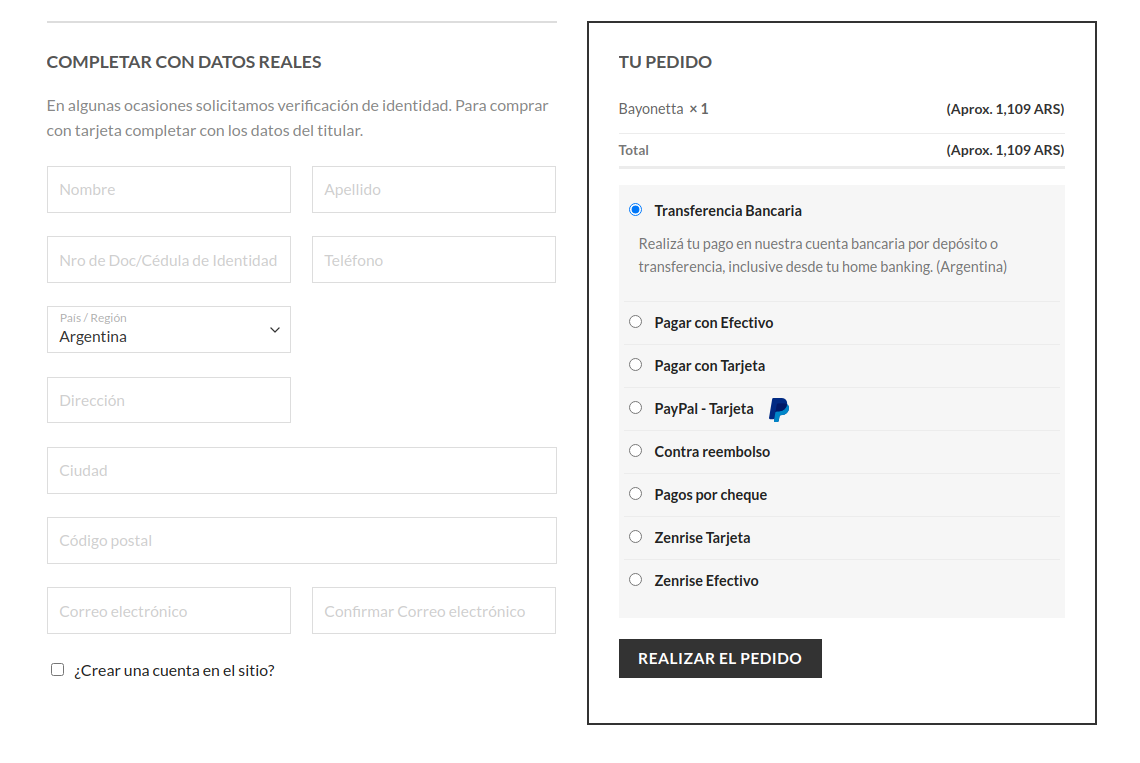
Zenrise Woocommerce permite agregar el pago a través de Zenrise Efectivo o Zenrise Tarjeta en cualquier página creada con Woocommerce.
El resultado luego de la instalación se vería de la siguiente forma en el checkout:
Datos necesarios para la instalación
Plugin de Zenrise Tarjeta: URL : https://cdn.zenrise.io/libraries/plugin/zenrise_card_plugin_v1.3.0.zip
Plugin de Zenrise Efectivo: URL : https://cdn.zenrise.io/libraries/plugin/zenrise_cash_plugin_v1.3.0.zip
Plugin de Zenrise Transferencia: URL : https://cdn.zenrise.io/libraries/plugin/zenrise_transfer_plugin_v1.3.0.zip
Plugin de Zenrise QR: URL : https://cdn.zenrise.io/libraries/plugin/zenrise_qr_plugin_v1.3.0.zip
clientId: Se le será otorgado por un administrador de Zenrise
secretId: Se le será otorgado por un administrador de Zenrise
Pasos para la instalación
- Para la instalación vaya a la página de administración de WordPress, host/wp-admin
- En el menú haga clic sobre plugins y luego sobre añadir nuevo

Luego en subir plugin

Tendrá que ver algo como lo siguiente
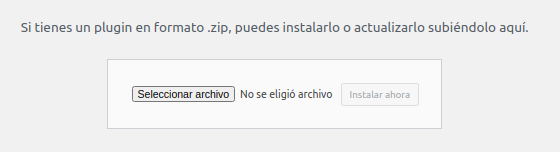
- Haga clic sobre Seleccionar archivo y elija uno de los plugins
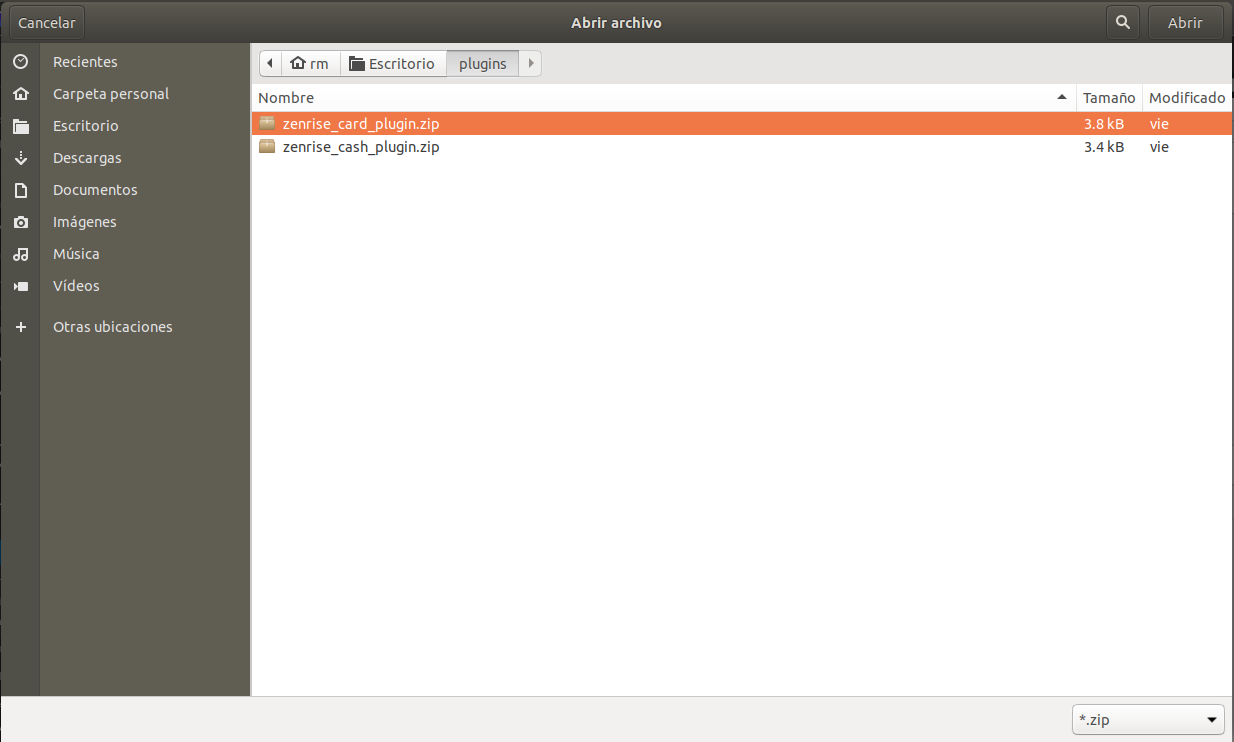
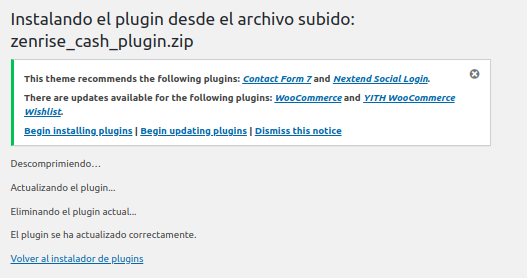
Luego haga clic sobre Instalar ahora y tendrá que ver lo siguiente:
-
Repita el proceso con el otro plugin.
-
Diríjase a los ajustes de WooCommerce
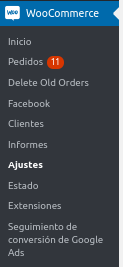
- En el menú elija pagos

- Tendrá que poder ver los plugins instalados y listos para configurar

-
Toque en Gestionar
-
Escriba el clientId y el secretId proporcionados por Zenrise

- Guarde los cambios y chequee que se hayan guardado correctamente. Chequee el mensaje “Tus ajustes se han guardado”, si este mensaje no aparece reintente, si sigue sin aparecer comuníquese con un administrador de Zenrise.